맥용 Claude 데스크톱 저장공간 부족할 때 Cowork 가상머신(vm_bundles) 점검 및 정리 팁
macOS에서 Claude 데스크톱 앱 사용 중 디스크 용량이 부족할 때 ~/Library/Application Support/Claude/vm_bundles 폴더의 Cowork 가상머신 용량을 확인하고 안전하게 정리·비활성화하는 실전 팁입니다.
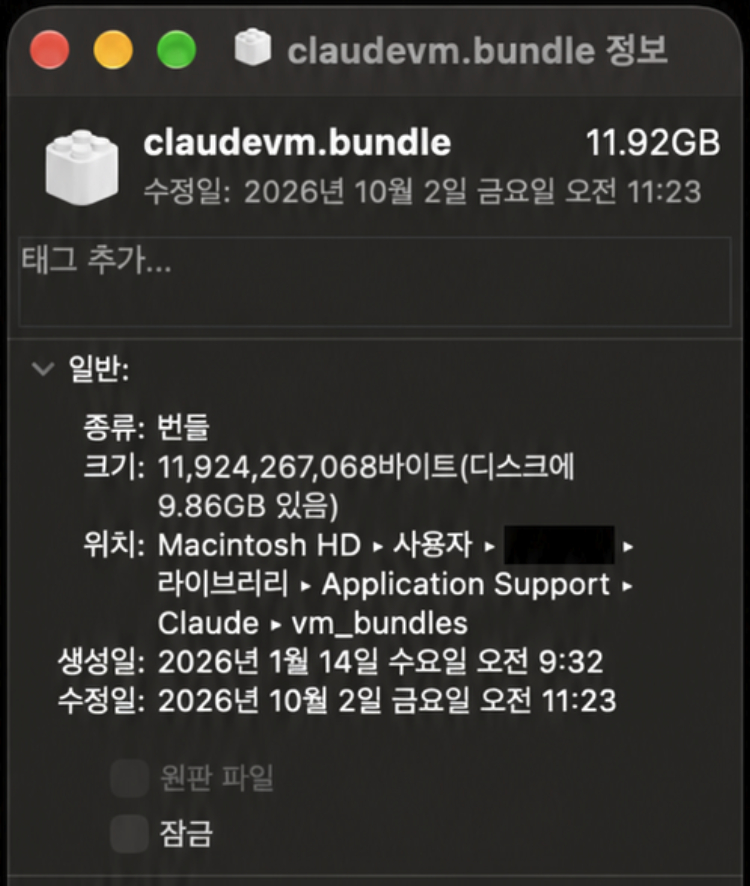
macOS 환경에서 Anthropic의 Claude 데스크톱(Claude Desktop) 앱을 사용하다 보면 이유를 알 수 없이 맥의 디스크 여유 공간이 급격히 줄어드는 현상을 겪을 수 있습니다. X(구 트위터)의 @Hanssony_(한쏘니) 님이 맥미니 저장공간을 정리하는 과정에서 발견한 Cowork 로컬 가상머신(vm_bundles) 폴더의 디스크 점유 문제를 확인하고, 이를 안전하게 점검·정리 및 비활성화하는 단계별 실전 노하우를 공유했습니다.
이미지 출처: X @Hanssony_
맥에서 저장공간을 정리할 때는 흔히 응용 프로그램(Applications) 폴더의 앱 자체 크기만 살피기 쉽지만, 실제로는 각 앱이 ~/Library/Application Support 경로에 누적하는 로컬 데이터가 상당한 디스크 용량을 차지하는 경우가 많습니다. 특히 공유된 스크린샷 사례에서는 vm_bundles 폴더 내의 claudevm.bundle 파일 하나가 약 10GB(11.92GB, 디스크 기준 9.86GB)의 용량을 차지하고 있어, 디스크 공간 부족을 유발하는 주요 원인이 될 수 있습니다.
vm_bundles 폴더 위치와 가상머신(VM) 용량 확인
맥 저장공간 부족 경고가 뜨거나 디스크 여유 용량이 부족할 때 가장 먼저 확인해야 할 대상은 Cowork의 로컬 가상머신 파일이 저장되는 디렉터리입니다.
- 점검 경로:
~/Library/Application Support/Claude/vm_bundles - Finder 이동 방법: Finder 창을 활성화한 상태에서 단축키
Cmd + Shift + G를 누르고 위 경로를 직접 입력하여 이동합니다. - 용량 측정: 해당 폴더가 존재한다면 폴더를 선택한 뒤
Cmd + I(정보 가져오기)를 눌러 실제 디스크 점유 용량을 확인합니다(공유 사례의 경우claudevm.bundle단일 번들이 약 9.86GB를 점유).
만약 해당 디렉터리가 생성되어 있지 않거나 용량이 미미하다면 Cowork 가상머신이 설치되지 않았거나 공간 부족의 주원인이 아닐 수 있으므로 무리한 파일 삭제를 진행할 필요가 없습니다.
Cowork 사용 여부 확인과 사전 백업 주의사항
폴더의 용량을 확인한 후 즉시 파일을 삭제하는 것은 위험합니다. Cowork 기능을 실제로 업무나 작업에 활용하고 있는지 여부를 반드시 먼저 검토해야 합니다.
- 단순 캐시로 오인 금지:
vm_bundles폴더는 재부팅 시 언제든 날려도 무방한 일반 임시 캐시와 다릅니다. 가상머신 내부 작업 환경, 진행 중인 작업 상태와 로컬 파일 데이터가 포함될 수 있습니다. - 작업 데이터 사전 백업: Cowork를 사용 중인 작업자라면 폴더를 정리하기 전에 현재 진행 중인 작업과 가상머신과 연동된 주요 결과물, 필요한 파일들을 별도 경로로 안전하게 백업해 두어야 합니다.
- 미사용자 대상 정리 권장: Cowork 기능을 전혀 쓰지 않거나 단순 질의응답 및 일반 프롬프트 작업 위주로 Claude 데스크톱을 활용하는 사용자에게 적합한 공간 정리 대상입니다.
Cowork 비활성화 및 vm_bundles 정리 단계
단순히 vm_bundles 폴더 내 파일만 삭제하고 Claude를 다시 실행하면, 앱이 필요한 VM 번들을 자동으로 다시 다운로드하여 디스크를 다시 차지하는 현상이 발생할 수 있습니다. 따라서 완전한 정리를 위해서는 앱 설정을 통해 기능을 명시적으로 끄는 절차가 필요합니다.
- Claude 앱 완전 종료:
설정 변경이나 파일 정리 전, 실행 중인 Claude 데스크톱 앱을 완전히 종료합니다(메뉴 바에서 종료하거나
Cmd + Q). 앱이 백그라운드에서 동작 중인 상태에서 파일을 조작하면 설정 파일 충돌이나 프로세스 잠김이 발생할 수 있습니다. - 설정 파일 백업:
설정 파일(
claude_desktop_config.json)을 편집하기 전, 원본 파일을 안전한 위치에 복사해 백업합니다. 기존에 설정해 둔 다른 환경설정이나 커스텀 설정 항목이 유실되지 않도록 주의합니다. - VM 기능 플래그 비활성화:
claude_desktop_config.json파일을 텍스트 에디터로 열어preferences객체 내의secureVmFeaturesEnabled키 값을false로 설정하고 저장합니다.{ "preferences": { "secureVmFeaturesEnabled": false } } - 가상머신 파일 삭제:
설정 저장이 완료된 후
~/Library/Application Support/Claude/vm_bundles폴더 내의 VM 번들 파일들을 정리합니다. - 재실행 및 재다운로드 여부 확인:
Claude 앱을 다시 실행한 뒤 일상적으로 사용하는 기본 기능들이 정상 작동하는지 확인합니다. 아울러
vm_bundles폴더에 대용량 VM 파일이 다시 생성되거나 다운로드되지 않고 비활성화 상태가 유지되는지 확인합니다.
적용 시 한계점 및 버전별 유의사항
해당 정리 절차를 적용하기 전 반드시 인지해야 할 구조적 제약과 주의사항이 있습니다.
- 공식 지원 메뉴의 부재: 본 절차는 Claude 데스크톱 공식 설정 GUI에서 제공하는 정식 캐시 삭제 기능이 아니라, 내부 환경설정 파일(
claude_desktop_config.json)의 플래그 값을 수동으로 제어하는 방식입니다. - VM 기반 기능 제한:
secureVmFeaturesEnabled값을false로 지정하면 Cowork를 비롯해 로컬 가상머신 샌드박스를 요구하는 관련 부가 기능의 동작이 제한됩니다. - 데스크톱 앱 버전별 동작 차이: 저자의 맥미니 환경에서는 정상 작동이 확인되었으나, 향후 배포되는 Claude 데스크톱의 빌드 업데이트나 패치 버전에 따라 내부 플래그의 명칭이나 동작 방식이 달라질 수 있습니다.
- 단계별 접근 권장: 내부 설정 파일 편집이 익숙하지 않거나 VM 기능 제약이 우려되는 사용자라면 설정을 임의로 변경하지 말고, 1단계의 용량 확인까지만 진행하여 디스크 점유 현황만 파악하는 것이 안전합니다.
원문 출처
- 한쏘니(@Hanssony_) X 포스트: 원문 보기