영상 속 특정 소리만 누끼 따기: Meta SAM Audio로 브라우저에서 배경음·잡음 분리하는 팁
AI 영상 제작 시 원치 않게 섞여 들어간 배경음악이나 효과음을 복잡한 편집 프로그램 없이 브라우저에서 바로 제거하는 방법입니다. Meta의 SAM Audio 웹 데모를 통해 영상 피사체 클릭, 텍스트 프롬프트, 타임라인 구간 지정으로 원하는 소리만 추출하거나 제거하는 실전 사운드 후처
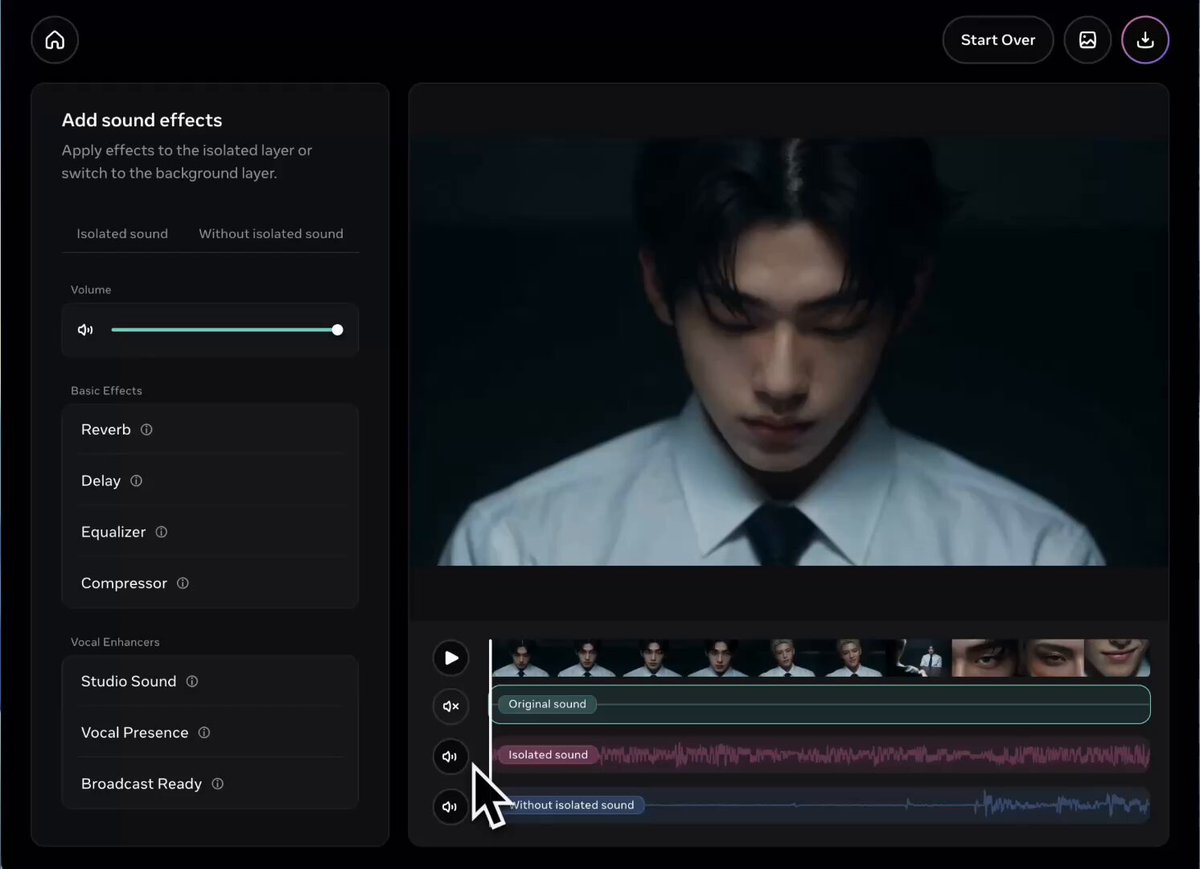
AI 영상 생성 도구로 비디오를 제작하다 보면 장면에 어울리지 않는 기이한 배경음악(BGM)이나 원치 않는 기계적 효과음이 강제로 섞여 나오는 문제를 자주 마주하게 됩니다. X(구 트위터) 크리에이터 LOOPY(@VibeEverything)가 2026년 10월 14일, 별도의 복잡한 디지털 오디오 워크스테이션(DAW)이나 VST 플러그인 설치 없이 웹 브라우저에서 바로 특정 사운드를 누끼 따듯 분리·제거할 수 있는 Meta SAM Audio 활용 팁을 공유했습니다.
이미지 출처: LOOPY (@VibeEverything) via X
AI 비디오를 제작할 때 비주얼 컷과 모션은 만족스러운데, 원치 않는 배경 음악이나 불필요한 효과음이 강제로 섞여 나와 결과물을 그대로 쓰기 곤란한 경우가 있습니다.
이때 전체 오디오를 음소거(Mute)하면 영상에 필요한 자연스러운 현장음까지 모두 사라지고, 전문 편집 프로그램이나 오디오 플러그인을 활용하자니 프로그램 설치와 설정 과정이 번거로울 수 있습니다. Meta가 공개한 SAM Audio 웹 데모를 활용하면 별도의 프로그램이나 플러그인 설치 없이 브라우저에서 바로 불필요한 소리만 제거할 수 있습니다.
Meta SAM Audio의 3단계 사운드 분리 방식
원작자가 정리한 분리 방법은 세 가지 직관적인 방식을 통해 이뤄집니다.
- 비주얼 클릭 (Visual Click): 영상 속 인물이나 사물을 마우스로 클릭하여 해당 피사체가 내는 소리만 추출합니다.
- 텍스트 입력 (Text Input):
piano playing,vocals처럼 분리할 소리의 특징을 텍스트로 직접 입력하여 대상을 지정합니다. - 구간 지정 (Timeline Segment): 하단 타임라인에서 해당 소리가 나는 구간만을 지정하여 분리합니다.
이 세 가지 방식을 조합하면 영상 속 소리가 뒤섞여 있는 환경에서도 원하는 오디오 요소를 선택해 분리할 수 있습니다.
양방향 추출과 영상 사운드 후처리 실전 활용
Meta SAM Audio가 영상 사운드 후처리에 특히 유용한 이유는 원하는 소리만 따로 추출하는 것뿐만 아니라, 그 소리만 제거된 나머지 오디오도 함께 출력해주기 때문입니다.
- 원하는 소리만 추출: 영상에서 필요한 특정 효과음이나 보컬, 특정 악기 소리만을 별도 트랙으로 뽑아낼 수 있습니다.
- 해당 소리가 제거된 나머지 오디오 추출: 불필요한 배경음악이나 잡음만을 제거하고 나머지 배경음과 현장음이 남은 오디오를 바로 내려받을 수 있습니다.
원작자는 여러 오디오 제거 방법 중 브라우저에서 바로 처리할 수 있는 SAM Audio 웹 데모가 가장 쉽고 깔끔하며, 클릭 몇 번으로 간편하게 작업할 수 있다고 평가했습니다. AI 영상에서 원치 않는 배경음악이나 잡음을 걷어내고 새로운 사운드를 구성하고자 하는 크리에이터들에게 유용한 실전 팁입니다.
원문 출처
- LOOPY (@VibeEverything) 공식 X 게시글: 2026-10-14 오리지널 팁 스레드
- Meta AI Demos 공식 웹 에디터: Meta SAM Audio Editor