Grok Imagine으로 만드는 영상 배경음악… 'Grok Music' 생성·편집 실전 팁
xAI Grok 웹의 Grok Imagine에 순차 롤아웃 중인 'Grok Music' 기능으로 좌측 상단 'Original Audio'를 통해 비디오에 맞춤형 배경음악을 직접 프롬프트로 생성하고 편집하는 방법을 정리했습니다.
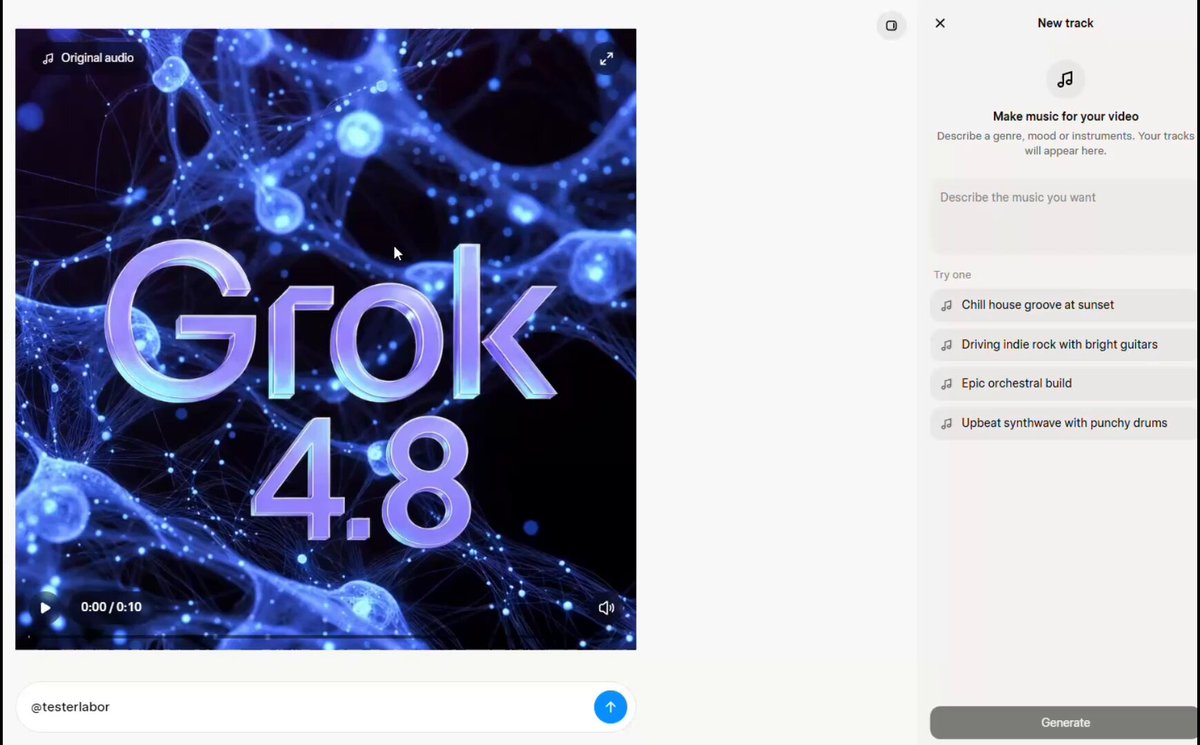
원작자는 X에서 활동하는 테스터 'Testlabor'(@testerlabor)이며, xAI의 Grok 웹(Grok web) 내 영상 생성 도구인 'Grok Imagine' 인터페이스에서 순차 롤아웃 중인 새로운 음악 생성 기능 'Grok Music'의 발견 소식과 함께, 영상에 어울리는 배경음악을 직접 프롬프트로 생성하고 편집하는 실전 접근 팁을 공유했습니다.
이미지 출처: @testerlabor via X
Grok Imagine에 등장한 'Grok Music': 영상 맞춤형 배경음악 생성
xAI가 웹 버전 Grok의 영상 생성 도구인 Grok Imagine에 배경음악 생성 기능을 조용히 배포하기 시작했습니다. 기존 AI 영상 생성 작업에서는 비디오 클립을 먼저 렌더링한 후, 별도의 음악 생성 AI(Suno, Udio 등)나 음원 사이트를 통해 BGM을 따로 확보하여 서드파티 편집 프로그램에서 합성해야 하는 번거로운 분리 공정이 일반적이었습니다.
이번에 포착된 Grok Music 기능은 영상 생성 인터페이스 안에서 원스톱으로 맞춤형 배경음악을 즉시 생성하고 편집할 수 있도록 지원합니다. 원작자는 이번 기능이 전문 AI 작곡 툴인 Suno에 비견될 만큼 인상적인 음질과 음악적 완성도를 보여준다고 평가했습니다.
Grok Music 활성화 및 프롬프트 편집 실전 단계
Grok 웹에서 Grok Imagine 영상 생성 시 배경음악 기능을 사용하는 핵심 절차는 다음과 같습니다.
- Grok 웹(Grok web) 접속: Grok 웹 인터페이스로 이동하여 'Grok Imagine' 영상 생성 모드를 엽니다.
- 'Original Audio' 메뉴 활성화: 화면 좌측 상단(top left)에 위치한 'Original Audio' 옵션을 찾아 활성화합니다.
- 트랙별 맞춤형 프롬프트 작성: 비디오의 분위기와 연출 의도에 맞추어 원하는 장르, 악기 편성, 무드 등을 담은 음악 프롬프트를 직접 입력합니다.
- 트랙 생성 및 편집: 생성된 오디오 트랙을 비디오 클립에 결합하고, 영상의 길이나 장면에 맞추어 직접 편집 및 조정을 진행합니다.
별도의 복잡한 사전 설정 없이도 영상 인터페이스 좌측 상단의 단일 메뉴를 통해 프롬프트 기반 오디오 생성이 연결되는 구조입니다.
실전 적용 시 확인해야 할 유의사항 및 한계점
원작자와 커뮤니티 유저들이 공유한 실제 사용 경험에서 확인된 주의사항은 다음과 같습니다.
- 순차 롤아웃(Phased Rollout) 진행 중: 기능이 전면 개방된 것이 아니라 점진적으로 배포되고 있어, 사용자 계정 환경에 따라 아직 Grok Imagine 화면에 'Original Audio' 메뉴가 표시되지 않을 수 있습니다.
- 립싱크 정밀 동기화의 한계: 생성된 배경음악의 음향 품질 자체는 매우 우수하나, 영상 속 인물의 발화나 입모양에 완벽히 들어맞는 정밀 립싱크(Lip-sync) 구현 여부는 추가 테스트가 필요합니다.
- 백엔드 엔진 관련 커뮤니티 정황: 커뮤니티 스레드에서는 배경음악 생성 백엔드로 Google Lyria 3 모델이 사용되었을 가능성이 제기되었으나, xAI의 공식 아키텍처나 파트너십 발표는 아직 확인되지 않았으므로 공식 정보 확인 전까지는 커뮤니티 관측으로 참고해야 합니다.
원문 출처
- Testlabor (@testerlabor) X 게시물: https://x.com/testerlabor/status/2110018283357220966