Everything - 윈도우 탐색기 검색을 버리게 만드는 필수 도구
30초 기다리던 파일 검색, 이제 0.1초로 끝내자. Everything으로 윈도우 생산성을 10배 높이는 법 윈도우 탐색기 검색의 고통 컴퓨터를 쓰다 보면 이런 순간이 온다: "어디에 뒀더라... 그 파일..." 윈도우 탐색기 검색창에 파일명을 입력한다. 5초... 10초... 30초

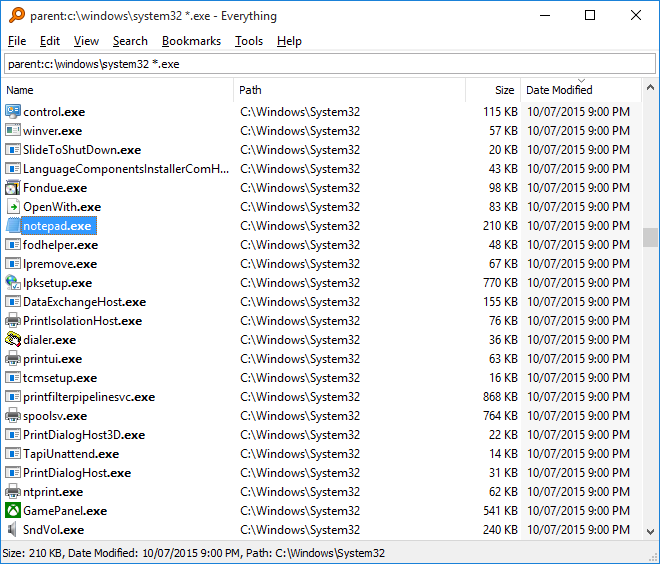
윈도우 탐색기 검색의 고통
컴퓨터를 쓰다 보면 이런 순간이 온다:
"어디에 뒀더라... 그 파일..."
윈도우 탐색기 검색창에 파일명을 입력한다.
5초... 10초... 30초...
아직도 검색 중.
프로젝트가 커질수록, 디스크에 파일이 많아질수록 이 고통은 심해진다.
그리고 정작 찾은 결과는 엉뚱한 곳의 캐시 파일이거나, 너무 많아서 원하는 걸 찾을 수 없다.
Everything이 답이다
Everything은 이 모든 문제를 0.1초 만에 해결한다.
문자 그대로 0.1초.
수백만 개의 파일이 있어도, 타이핑하는 즉시 결과가 나타난다.
마법 같지만 마법이 아니다. NTFS 파일 시스템의 MFT(Master File Table)를 직접 읽는 방식이다.
왜 꼭 써야 하는가
1. 모든 파일을 즉시 탐색
검색어: 회의록
결과: 0.003초 안에 모든 매칭 파일 표시
폴더 깊은 곳에 숨어 있는 파일도 순식간에 찾는다.
2. 정규식 지원
검색어: regex:.*\.pdf$
결과: 모든 .pdf 파일
Windows 탐색기는? 정규식 같은 거 모른다.
3. 고급 검색 문법
size:>10mb modified:today ext:log
→ 오늘 수정된 10MB 이상의 로그 파일만
날짜, 크기, 속성, 경로 조합으로 원하는 파일을 정확히 찾는다.
4. 실시간 동기화
파일을 생성하거나 삭제하면 즉시 인덱스에 반영된다.
재인덱싱? 그런 거 없다.
5. HTTP/FTP 서버 기능
Everything → Tools → HTTP Server
→ http://localhost/
팀원에게 로컬 파일 공유가 필요할 때, 웹 브라우저로 접근 가능한 파일 서버를 1초 만에 띄운다.
설치하기
다운로드
공식 사이트: https://www.voidtools.com
세 가지 버전:
- 일반 설치본 (Everything-1.4.1.1029.x64-Setup.exe)
- 권장. 자동 업데이트 지원
- Lite 버전 (Everything-1.4.1.1029.x64.Lite-Setup.exe)
- FTP/HTTP 서버 없는 경량 버전
- 포터블 버전 (Everything-1.4.1.1029.x64.zip)
- USB에 담아 다니기 좋음
설치 후 첫 실행
- 설치하면 자동으로 NTFS 볼륨 인덱싱 시작
- 100만 개 파일도 1분 안에 인덱싱 완료
- 이후부터는 타이핑 즉시 검색 결과
기본 사용법
검색창
단축키: Win + S (설정에서 변경 가능)
타이핑하면 실시간으로 결과가 나타난다.
입력: package
결과: package.json, package-lock.json, packages/ ...
파일 실행
결과를 더블클릭하면 파일이 열린다.
Ctrl + Enter: 파일이 있는 폴더를 탐색기로 열기
Ctrl + Shift + C: 파일 경로 복사
고급 검색 문법
확장자 필터
ext:ts;tsx        → TypeScript 파일만
ext:md            → 마크다운 파일만
!ext:log          → 로그 파일 제외
경로 필터
path:src\         → src 폴더 안의 파일만
path:"C:\Projects\tau-home-blog\"
주의: 경로에 공백 있으면 큰따옴표로 감싸야 함
날짜 필터
dm:today          → 오늘 수정된 파일
dm:thisweek       → 이번 주 수정
dm:2025           → 2025년 수정
dc:yesterday      → 어제 생성된 파일
크기 필터
size:>100mb       → 100MB 이상
size:5mb-10mb     → 5MB~10MB
size:empty        → 빈 파일
속성 필터
attrib:h          → 숨김 파일만
attrib:r          → 읽기 전용 파일만
정규식
regex:^test.*\.js$    → test로 시작하는 .js 파일
regex:component-\d+   → component-123 같은 패턴
조합 예시
ext:tsx path:src\ dm:today size:<1mb
→ src 폴더의 오늘 수정된 1MB 미만 TSX 파일
실전 활용 팁
1. 자주 찾는 파일 북마크
자주 찾는 검색어를 북마크로 저장:
Bookmarks → Add to Bookmarks
→ 이름: "내 문서 PDF 파일"
→ 검색어: ext:pdf path:"C:\Users\내문서\"
Ctrl + 숫자로 즉시 불러오기.
2. 중복 파일 찾기
dupe:
→ 동일한 파일명을 가진 파일들 표시
같은 사진이나 문서가 여러 폴더에 흩어져 있을 때 찾기 유용.
3. 큰 파일 정리
size:>500mb
→ 디스크 용량 잡아먹는 파일 찾기
빌드 결과물, 캐시, 오래된 백업 등을 찾아 정리.
4. HTTP 서버로 파일 공유
Tools → HTTP Server → Start
http://localhost/로 접속하면 브라우저에서 파일 탐색 가능.
팀원에게 빌드 파일 공유하거나, 모바일 기기에서 로컬 파일 다운로드할 때 편리.
5. 명령줄 인터페이스
es.exe "*.log" -path "C:\Logs\"
배치 스크립트나 자동화에 활용 가능.
Everything vs Windows 탐색기 검색
| 기능 | Everything | Windows 탐색기 |
|---|---|---|
| 검색 속도 | 0.1초 | 30초~수분 |
| 인덱싱 | 실시간 MFT | 백그라운드 인덱서 |
| 정규식 | ✅ 지원 | ❌ 없음 |
| 고급 필터 | ✅ 날짜/크기/속성 조합 | ⚠️ 제한적 |
| 리소스 사용 | 매우 낮음 (10MB) | 높음 (인덱서) |
| 실시간 결과 | ✅ 타이핑 즉시 | ❌ Enter 후 대기 |
| HTTP 서버 | ✅ 내장 | ❌ 없음 |
제한사항
NTFS 전용
Everything은 NTFS 파일 시스템의 MFT만 읽는다.
즉:
- ✅ Windows C:, D: 드라이브 (NTFS)
- ❌ FAT32, exFAT USB 드라이브
- ❌ 네트워크 드라이브 (기본적으로)
해결책: 네트워크 드라이브는 "Folder indexing" 기능으로 느리지만 인덱싱 가능.
Tools → Options → Indexes → Folders
Windows 전용
Linux/macOS는 지원하지 않는다.
대안:
- macOS: Alfred, Spotlight
- Linux:
locate,fd,fzf
추천 설정
단축키
Tools → Options → Keyboard
- 검색창 열기:
Win + F(F = Find) - 새 창 열기:
Ctrl + N
정렬 기본값
View → Sort By → Date Modified (Descending)
작업 중에는 최근 수정한 파일을 자주 찾기 때문.
더블클릭 동작
Tools → Options → General
→ Double-click path: Open Path
더블클릭 시 파일 실행 대신 폴더 열기 (취향에 따라).
HTTP 서버 포트
Tools → Options → HTTP Server
→ Port: 8080 (또는 원하는 포트)
→ Username/Password 설정 (보안)
마치며
Everything은 당신의 시간을 아껴주는 도구다.
하루에 파일을 10번만 찾아도, Windows 탐색기 대비 하루 5분 절약.
1년이면 30시간.
무료 도구로 30시간을 벌 수 있다면?
지금 바로 설치하자.
다운로드:
공식 문서:
작성일: 2025-10-21
이 글은 Everything 1.4.1 버전을 기준으로 작성되었습니다.